Marco de las TIC en el Currículo Nacional de Educación Básica (CNEB) en el Perú:
1 ** Presente en el Bloogger la función, utilidades que el docente y el alumno puede usar GOOGLE CLASSSROOM.
¡Sabías qué!
Google Classroom es una herramienta creada por Google en 2014, y destinada exclusivamente al mundo educativo. Su misión es la de permitir gestionar un aula de forma colaborativa a través de Internet, siendo una plataforma para la gestión de la enseñanza y aprendizaje. Entre sus principales características podemos mencionar las siguientes:
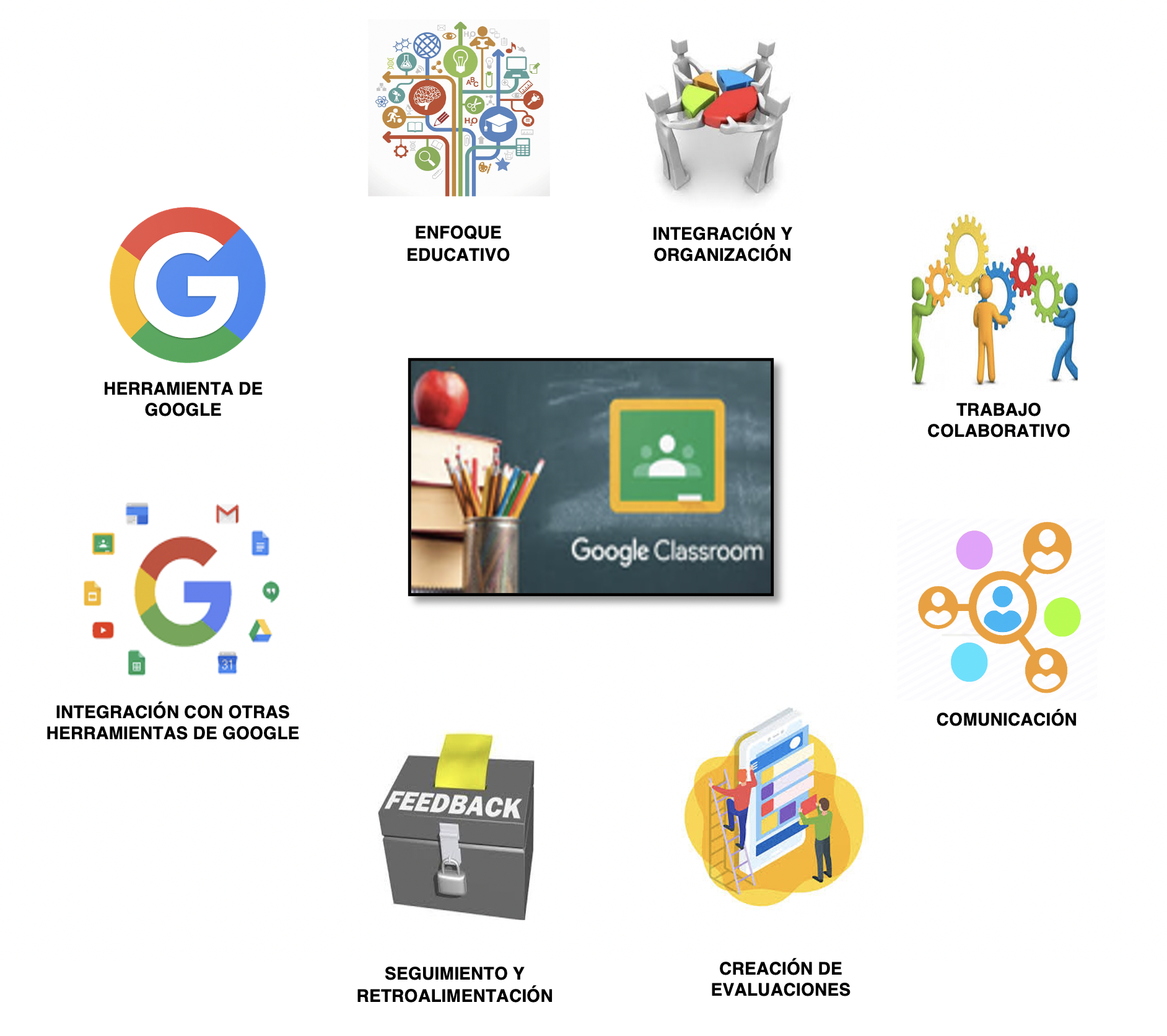
Google Classroom te permite crear clases en espacios virtuales y de forma dinámica, con las siguientes acciones:
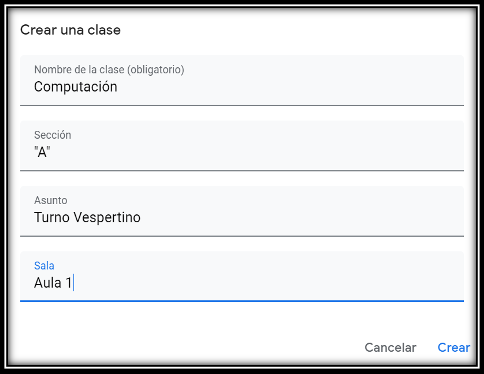
1. Puedes crear y configurar una clase según planificación didáctica y estrategia evaluativa:
Esta aplicación te permite crear una clase e identificarla con las características necesarias en función de la asignatura, nivel académico, como también del docente. A la vez el docente puede configurar la clase adecuandola a su planificación didáctica y estrategia evaluativa.
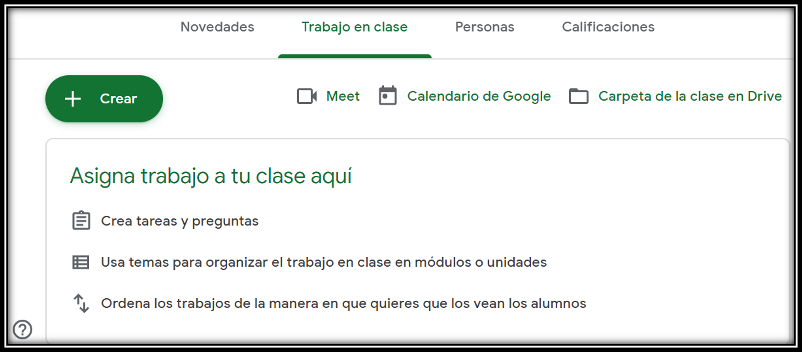
2. Luego puedes Crear y organizar el contenido de la clase adecuándola a tu asignatura.
La plataforma nos facilita crear y organizar el contenido de una clase en módulos o unidades en el espacio de Trabajo en clase, dando la oportunidad de dinamizar la clase en función del contenido de esta, como también del indicador de logro que se busca desarrollar.
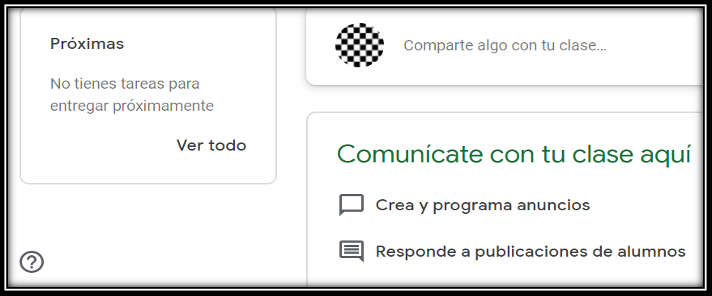
3. Dentro del Tablón o panel de novedades puedes compartir publicaciones sobre actividades de tu clase e interactuar con tus estudiantes.
Este espacio dentro de la plataforma ha sido creado para publicar y/o programar actividades, compartir información relevante al desarrollo de estas, interactuar con los estudiantes, entre otras acciones de comunicación continua y efectiva entre el estudiante y docente.
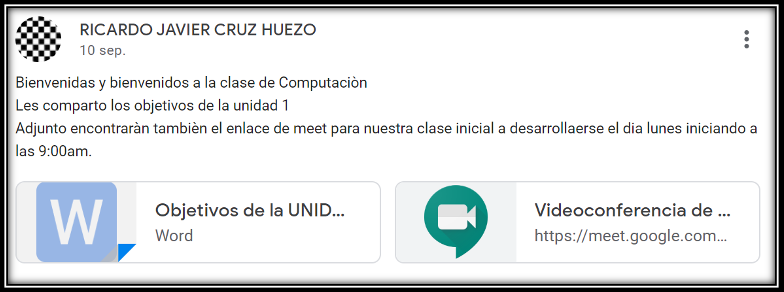
4. Otra de las acciones que nos permite Google Classroom es programar y desarrollar vídeoconferencias.
Una de las grandes virtudes de Google Classroom es su integración con otras herremientas de Google, por ejemplo, Meet, una de las actualizaciones más recientes de la plataforma, la cual permite al docente generar un vínculo dentro de la clase de Classroom y programar una clase en vivo y en directo ya sea por medio de una publicación en el panel de novedades o utilizando Google Calendar.
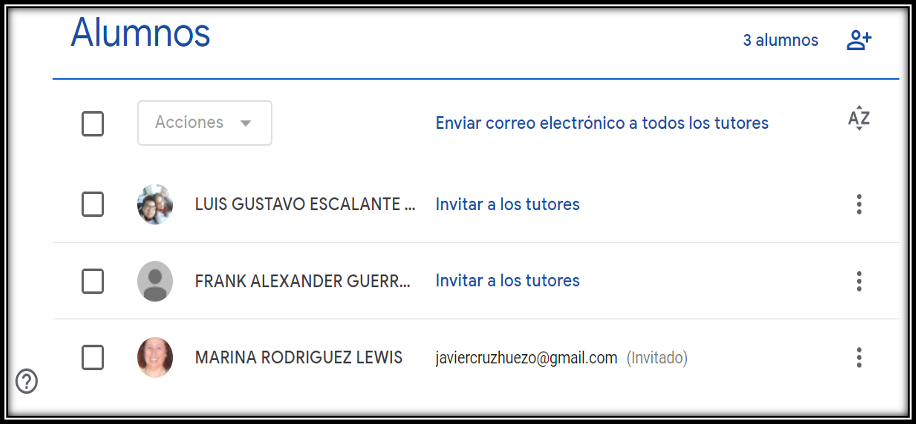
5. Al finalizar la creación de la clase, Google Classroom nos permite invitar o inscribir a estudiantes a nuestra clase, como también la invitación de tutores:
Luego de crear, configurar, organizar el contenido y programar actividades de una clase, la plataforma de Google Classroom permite al docente inscribir al estudiante, invitandolo a unirse mediante un código o ingresando sus correos uno a uno, como también permite invitar a tutores (responsables de familia), para que reciban en sus correos notificaciones periódicas de trabajos atrasados, próximos a entregar o publicaciones del docente.
Sí estas convencido y quieres ver la lección completa toca la imagen de abajo para abrirla y empezar a aprender 



2** Presente las caracteristicas, fotos la forma como se puede interactuar realizando VIDEOCONFERENCIAS a traves de herramientas de: ZOOM, GOOGLE MEET, para llevar a cabo sesiones de clase en linea en tiempo real.
EL ZOOM

Características
A continuación se reseñan las principales características de Zoom Video Communications:
- Se trata de una aplicación de uso gratuita que cuenta con una serie de planes de pago que extienden sus funcionalidades.
- Funciona como un medio de comunicación a través de internet.
- Permite llevar a cabo sesiones de chat, llamada y videollamada.
- En cuanto a las videoconferencias, permite la participación de hasta 500 personas y hasta 1000 espectadores.
- Brinda herramientas como el uso de pantalla compartida, un recurso útil para exposiciones, seminarios y conferencias.
Ventajas
- Como herramienta de videoconferencias, cuenta con un soporte sumamente estable de conexión, lo que brinda la posibilidad de realizar videoconferencias con un gran número de personas con una calidad de video en alta definición y sin cortes.
- La versión de escritorio y de móvil cuenta con una interfaz sumamente cómoda e intuitiva de utilizar.
- Permite compartir archivos con los usuarios presentes en una conferencia de forma sencilla.
- Brinda la posibilidad de añadir hasta 1000 usuarios a una sola sesión, algo que muy pocas plataformas son capaces de permitir.
- Cuenta con una versión gratuita que no resulta tan restrictiva como se podría pensar.
- Permite compartir pantalla, algo sumamente útil para realizar explicaciones en tiempo real.
- Al ser una aplicación con planes de pago, cuenta con un soporte técnico especializado.
- Las funcionalidades Premium están enfocadas en el soporte empresarial, por lo que puede resultar de gran ayuda para los planes de negocio de empresas de cualquier tamaño.
¿Cómo funciona?
Zoom tiene diferentes funcionalidades según el plan elegido por los usuarios. En términos generales, funciona como una plataforma de streaming apoyada en la nube que permite realizar videollamadas en tiempo real, donde la principal diferencia reside en el hecho de que Zoom permite guardar las conferencias o conversaciones que se llevan a cabo en él. En las siguientes líneas se resaltan a detalle las principales funcionalidades de Zoom:
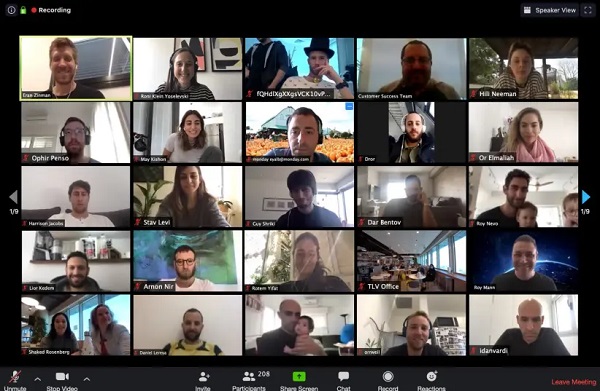
Grabación de reuniones
Una de las principales diferencias y ventajas que ofrece Zoom frente a otras plataformas similares, es la posibilidad de grabar las conferencias llevadas a cabo. Esto permite reproducirlas el número de veces que un usuario desea, lo que resulta útil en gran medida para tomar apuntes, recordar detalles y otros fines.
Programación de conferencias
Permite programar reuniones a futuro. Para ello, a través de la plataforma es posible elegir una hora y fecha, seleccionar un título y generar un enlace que podrá ser compartido con los participantes que serán invitados. Una vez llegue el momento, los participantes recibirán una notificación a modo de recordatorio.
Pizarrón virtual
Una función sumamente útil de Zoom, es la opción de crear una pizarra virtual que puede ser compartida en pantalla con el resto de los usuarios participantes. Esto permite escribir, dibujar o llevar a cabo explicaciones de manera más sencilla y cómoda.
Pantalla y webcam en simultáneo
Es posible transmitir la pantalla mientras al mismo tiempo, se transmite el vídeo captado por a webcam. Así, se pueden dar explicaciones o aclarar dudas mientras el resto de los participantes puede ver al emisor.
Pestaña de chat
Además de las videoconferencias, es posible tener una sesión de chat de forma paralela a la incursión en video. Esto permite responder inquietudes o hablar de manera privada con uno de los usuarios participantes.
Uso del calendario
Zoom integra el uso de plataformas como Outlook o el calendario de Google, lo que permite recibir notificaciones relacionados a reuniones o videoconferencias por medio de estas cuentas.
Fondo virtual
Se trata de una funcionalidad bastante útil que permite crear un fondo digital detrás del usuario grabado por la webcam. Esto ayuda dar una mejor presentación al resto de los participantes, lo que resulta ideal para entrevistas o videoconferencias de alcance profesional.
Transmisiones en directo
Los planes Premium de Zoom permiten realizar transmisiones en directo a través de plataformas como YouTube o Facebook Live.
Administración de usuarios
Tanto los anfitriones como los participantes de una videoconferencia tienen la posibilidad de gestionar los usuarios que participan en una conferencia. En el caso del anfitrión, este puede ser capaz de designar a otros usuarios como anfitriones, quienes pueden expulsar, chatear o intervenir de manera directa con el resto de los participantes. Igualmente, cualquier persona que esté dentro de una conferencia puede activar o desactivar el video o audio de su webcam en el momento que lo desee.


EL MEET

Además de ser una plataforma que brinda seguridad y privacidad, Google Meet ofrece otra serie de características, entre las que se pueden mencionar las siguientes:
- Es una aplicación multiplataforma.
- Cuenta con distintos planes de suscripción para que empresas y centros educativos puedan hacer uso de la herramienta.
- Ofrece herramientas en las videoconferencias para mejorar la experiencia de cada usuario.
Ventajas de Meet
Google Meet es una aplicación que incorpora numerosas ventajas, como, por ejemplo, el hecho de poder usarla en móviles y ordenadores. Pero, además incluye otras cualidades positivas, como:
- Se puede usar de manera gratuita desde una cuenta personal para reuniones de hasta 100 personas.
- Brinda diferentes planes de suscripción, con distintas ventajas, a empresas y centros educativos.
- Permite evaluar la calidad de audio y video antes de cada reunión.
- Permite planificar teleconferencias desde Google Calendar.
- Facilita enlaces y códigos de acceso a los anfitriones para invitar a sus participantes.
- Las reuniones no se ven afectadas por anuncios.
- La interfaz es simple de entender y utilizar.
- Permite guardar las sesiones, en caso de que algún participante no pueda conectarse o desee repasar los aspectos más importantes de la reunión.
- Permite activar subtítulos durante las videollamadas para mayor comprensión entre los miembros.
- Permite compartir la pantalla del ordenador con los demás participantes.
Funciones
Google Meet integra una serie de botones o funciones que se pueden utilizar mientras se desarrolla una videoconferencia, entre los cuales se encuentran:
- Compartir pantalla: permite mostrar a los demás participantes la pantalla del ordenador para que puedan mirar lo que se desarrolla en él.
- Pizarra en blanco: esta función se utiliza para crear documentos en blanco en los que se puede dibujar o escribir para que los demás puedan mirar en tiempo real.
- Difuminado de fondo: permite difuminar el fondo para evitar distracciones durante la videoconferencia. Se activa haciendo clic sobre el botón de los tres puntos dentro de la videollamada y presionando “Activar desenfoque del fondo”.
- Preguntas y respuestas: es una función habilitada para cuentas personales y empresariales. Con ella se pueden responder dudas o inquietudes mientras se desarrolla la teleconferencia.
- Subtítulos: con esta opción se pueden habilitar subtítulos que aparecerán en pantalla en todo momento, hasta que finalice la reunión.
- Chat en tiempo real: los participantes pueden utilizar esta opción para compartir contenido mientras se lleva a cabo la reunión.
- Integración con Microsoft Office: Google Meet permite añadir miembros de la reunión con cuentas Microsoft Office para que estos puedan añadir el evento en su Calendario Outlook.
- Controles de anfitrión: esta función solo está disponible para cuentas de centros educativos y evita que participantes de la reunión puedan eliminar o silenciar el audio de otros miembros.
2. Accede a Google Slides: Ve a la página principal de Google y selecciona "Aplicaciones" en la esquina superior derecha. Luego, elige "Slides" o "Presentaciones" en español.
3. Crea una nueva presentación: Haz clic en el botón "Blank" (en blanco) para comenzar con una presentación vacía.
4. Comparte la presentación con tu grupo:
- En la parte superior derecha, haz clic en el botón "Compartir" (icono de personas).
- Ingresa las direcciones de correo electrónico de los miembros de tu grupo en el campo "Agregar personas".
- Establece los permisos de acceso, como "Editar" o "Comentar", según prefieras.
- Opcionalmente, puedes agregar un mensaje y luego haz clic en "Enviar".
5. Trabaja en equipo:
- Los miembros de tu grupo podrán editar la presentación de forma simultánea desde sus propias cuentas de Google.
- Pueden añadir diapositivas, modificar el contenido, agregar comentarios y más.
6. Guarda tus cambios: Google Slides guarda automáticamente los cambios, por lo que no necesitas preocuparte por perder tu trabajo.
7. Colabora en tiempo real: Mientras trabajas en la presentación, puedes chatear con tus compañeros de grupo en la ventana de chat que se encuentra en la parte derecha de la pantalla.
8. Historial de revisiones: Puedes acceder al historial de revisiones para ver quién hizo cambios y restaurar versiones anteriores si es necesario.
9. Finaliza tu presentación: Una vez que hayas terminado de trabajar en la presentación, puedes descargarla como un archivo PowerPoint o PDF si es necesario.
10. Presenta tu trabajo: Utiliza la función de presentación de diapositivas para mostrar tu trabajo al grupo o al profesor.
- Editar: Permite a las personas editar el documento.
- Comentarar: Permite a las personas agregar comentarios, pero no editar el texto principal.
- Ver: Solo permite ver el documento, sin capacidad de edición.


https://youtu.be/WLvpNbTI_Vw?si=d0NvYbwj7Ov2ra29
https://youtu.be/W2Msm1e90-s?si=wuuqbcaHTyKp9hdF
Puedes crear cuestionarios en línea utilizando Google Forms, una herramienta de Google que te permite diseñar cuestionarios y encuestas de forma sencilla. Aquí tienes los pasos para crear un cuestionario en línea con Google Forms:
1. **Accede a Google Forms:**
Inicia sesión en tu cuenta de Google y accede a Google Forms. Puedes hacerlo directamente desde [https://forms.google.com/](https://forms.google.com/).
2. **Crea un nuevo formulario:**
Haz clic en el botón "+ Blank" (Crear nuevo) para comenzar a crear un nuevo formulario.
3. **Agrega una pregunta:**
Para agregar una pregunta al cuestionario, haz clic en "Agregar pregunta". Puedes elegir entre varios tipos de preguntas, como elección múltiple, respuesta corta, respuestas largas, verdadero/falso, entre otros. Completa la pregunta y proporciona opciones de respuesta si es necesario.
4. **Personaliza las opciones de la pregunta:**
Puedes personalizar cada pregunta según tus necesidades. Por ejemplo, puedes hacer que una pregunta sea obligatoria, permitir respuestas únicas o múltiples, agregar retroalimentación para las respuestas correctas o incorrectas, y más.
5. **Agrega más preguntas:**
Continúa agregando preguntas a tu cuestionario haciendo clic en "Agregar pregunta" y seleccionando el tipo de pregunta adecuado para cada una.
6. **Ordena y organiza las preguntas:**
Puedes arrastrar y soltar las preguntas para reorganizar el orden según lo desees.
7. **Personaliza la apariencia (opcional):**
Si deseas personalizar la apariencia de tu cuestionario, puedes hacerlo utilizando las opciones de "Tema" en la parte superior derecha de la pantalla.
8. **Configura las opciones de envío:**
Haz clic en el icono de engranaje en la parte superior derecha para acceder a las configuraciones del formulario. Aquí puedes configurar las opciones de envío, como permitir envíos posteriores, limitar la cantidad de respuestas, habilitar la recopilación de direcciones de correo electrónico, etc.
9. **Comparte el cuestionario:**
Para compartir el cuestionario con tus encuestados, haz clic en el botón "Enviar" en la esquina superior derecha. Puedes copiar el enlace proporcionado y compartirlo con tus encuestados a través de correo electrónico, mensajes, redes sociales o cualquier otro medio que prefieras.
10. **Revisa las respuestas:**
Puedes ver las respuestas de los encuestados en tiempo real a medida que las envían. Además, Google Forms genera automáticamente un resumen de las respuestas que puedes revisar después de que los encuestados completen el cuestionario.
11. **Analiza los resultados:**
Puedes utilizar Google Sheets para analizar y visualizar los resultados de tu cuestionario si necesitas realizar un análisis más detallado.
Google Forms es una herramienta versátil que te permite crear cuestionarios en línea de manera efectiva y recopilar respuestas de tus encuestados de forma organizada. Además, es fácil de usar y se integra con otras aplicaciones de Google para facilitar la gestión y el análisis de los resultados.

https://youtu.be/x4XRuy7SoRo?si=21GWvbTW4LrXkM-d
Crear exámenes

https://youtu.be/YHCWJIDSODE?si=OZRIKQZ5qWFZopX4
El seguimiento virtual
El seguimiento virtual se refiere a realizar actividades de seguimiento de forma remota utilizando tecnología y herramientas digitales. Estas actividades pueden ser aplicadas en diversas áreas, como la gestión de proyectos, el seguimiento de clientes, la supervisión de equipos de trabajo, el monitoreo de procesos, entre otros. Aquí tienes algunas actividades comunes de seguimiento que se pueden llevar a cabo virtualmente:
1. **Reuniones virtuales**: Utilizar aplicaciones de videoconferencia para mantener reuniones con miembros del equipo, clientes, proveedores o colaboradores de manera regular. Esto permite discutir el progreso de proyectos, resolver problemas y establecer metas.
2. **Seguimiento de proyectos**: Utilizar herramientas de gestión de proyectos en línea para realizar un seguimiento del progreso de tareas y hitos. Esto incluye actualizar y revisar cronogramas, asignar recursos y evaluar el cumplimiento de los objetivos.
3. **Monitoreo de métricas y KPIs**: Utilizar herramientas de análisis de datos y paneles de control para rastrear y evaluar indicadores clave de rendimiento (KPIs) en tiempo real. Esto es esencial para medir el éxito de un proyecto o negocio.
4. **Seguimiento de clientes**: Utilizar software de gestión de relaciones con el cliente (CRM) para realizar un seguimiento de las interacciones con los clientes, registrar información relevante y programar recordatorios para seguimientos futuros.
5. **Supervisión de equipos virtuales**: Utilizar herramientas de colaboración en línea para mantener un seguimiento de las actividades de los miembros del equipo, asignar tareas y evaluar el progreso de los proyectos.
6. **Soporte al cliente virtual**: Brindar asistencia a los clientes a través de chat en vivo, correo electrónico o sistemas de tickets en línea para responder preguntas, resolver problemas y realizar seguimiento de solicitudes.
7. **Evaluaciones y revisiones virtuales**: Realizar revisiones de desempeño de empleados o evaluaciones de proyectos de forma virtual a través de videoconferencias y herramientas de gestión de rendimiento.
8. **Formación y desarrollo virtual**: Ofrecer programas de formación y desarrollo profesional en línea, y realizar seguimiento del progreso de los empleados a través de pruebas y evaluaciones.
9. **Seguimiento de ventas en línea**: Utilizar herramientas de automatización de ventas para realizar seguimiento de prospectos, enviar recordatorios de seguimiento y evaluar el estado de las oportunidades de venta.
10. **Seguimiento de inventario y logística**: Utilizar sistemas de gestión de inventario y logística en línea para realizar un seguimiento de los niveles de inventario, la distribución de productos y la gestión de pedidos.
11. **Auditorías y cumplimiento virtual**: Realizar auditorías y evaluar el cumplimiento de regulaciones o estándares de forma remota utilizando herramientas de videoconferencia y documentación digital.


Comentarios
Publicar un comentario